


AutoCAD - DWG Viewer & Editor
4,21.00 მიმოხილვები
აპის მახასიათებლები
- ვერსია
- 6.21.1
- განახლების თარიღი
- ლიცენზია
- Free
- ჩამოტვირთვები
- 10 000 000+
- დეველოპერი
- Autodesk Inc.
- კატეგორიები
- პროდუქტიულობა
- პლატფორმა
- Android
ეკრანის სურათები
 ანალიზის ავტორი AppCompare
ჩემი აზრით, AutoCAD-ის მობილური აპი ყველაზე სასარგებლოა მაშინ, როცა ის სამუშაო პროცესის გაგრძელებაა და არა კომპიუტერზე სრულფასოვანი CAD გარემოს შემცვლელი. თუ ოფისიდან გასულს ნახაზის შემოწმება, მცირე შესწორება ან კოლეგისთვის კონკრეტული დეტალის ჩვენება გჭირდება, ტელეფონი საქმეს გაგიმარტივებს. მაგრამ დიდი და რთული პროექტის თავიდან ბოლომდე მობილურზე გაკეთებას მე მაინც არ ავირჩევდი: პატარა ეკრანი და შეხებით მართვა სიზუსტეს ზღუდავს.
ჯერ განსაზღვრეთ, რისთვის გჭირდებათ მობილური ნახაზი
სანამ ფაილს გახსნი, სასარგებლოა გადაწყვიტო, ტელეფონზე მხოლოდ ნახვა გინდა, ადგილზე მცირე ცვლილების შეტანა თუ სამუშაოს გაგრძელება. ეს განსხვავება მნიშვნელოვანია: ნახაზის დათვალიერება სწრაფად შეიძლება, ხოლო ზუსტი რედაქტირება მეტ ყურადღებასა და ხელსაყრელ ეკრანს მოითხოვს. მე აპს ვიყენებდი როგორც სწრაფ სამუშაო სადგურს, სადაც მთავარ კომპიუტერთან დაბრუნებამდე საჭირო ინფორმაციას ვამოწმებ და მარტივ ცვლილებებს ვამზადებ.
მაგალითად, ობიექტზე მისულმა შეიძლება გახსნა გეგმა, გადაამოწმო კედლის ან მოწყობილობის განლაგება და ადგილზე შენიშნული შესწორება შეიტანო. ასეთ დროს სასარგებლოა, თუ წინასწარ იცი, რომელი ფაილი გჭირდება და რა უნდა შეამოწმო. ტელეფონზე მთელი პროექტის დათვალიერების ნაცვლად, კონკრეტულ ამოცანაზე კონცენტრირება ამცირებს შეცდომის ალბათობას და დროის დაკარგვას.
ფაილების მოწესრიგება ამცირებს ზედმეტ ძებნას
მობილურ მოწყობილობაზე რამდენიმე მსგავსი სახელის მქონე ნახაზის პოვნა ადვილად შეიძლება დამაბნეველი გახდეს. ამიტომ მე ფაილებს ჯერ კიდევ სამუშაოს დაწყებამდე ვალაგებდი: სახელში ვუთითებდი პროექტს და ვარჩევდი იმ ვერსიას, რომელზეც რეალურად უნდა მემუშავა. ეს პატარა ჩვევა განსაკუთრებით გამოსადეგია, როცა ერთსა და იმავე ნახაზს სხვადასხვა ადამიანი ცვლის ან რამდენიმე ვარიანტი გაქვს შენახული.
თუ ფაილს ღრუბლოვანი საცავიდან ხსნი, სასურველია მნიშვნელოვანი ცვლილების შემდეგ გადაამოწმო, რომ მუშაობ შენთვის საჭირო ასლზე და შედეგიც სწორ ადგილას ინახება. სინქრონიზაცია მოსახერხებელია, თუმცა ის თავისთავად ვერ აგვარებს ფაილების ვერსიების აღრევას. მე სამუშაოს დასრულებისას სახელებსა და შენახულ ადგილს ვამოწმებდი, რათა შემდეგ გახსნისას ნათელი ყოფილიყო, რომელი ნახაზია განახლებული.
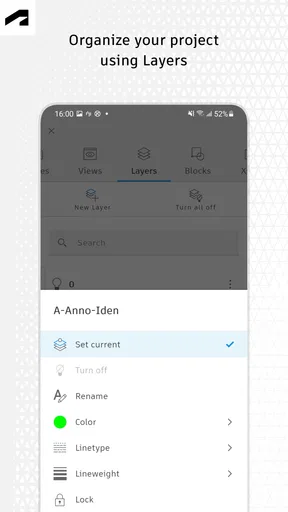
აპში არსებული ფენების მართვა კიდევ ერთი პრაქტიკული საშუალებაა: როცა ნახაზი გადატვირთულია, საჭირო ფენებზე ყურადღების გამახვილება უფრო იოლია, ვიდრე ყველა ელემენტის վրա ერთდროულად მუშაობა. ცვლილებამდე արժե նկատի ունենալ, რომ ფენის характерիստикების შეცვლამ ნახაზის ընդհանուր տեսքին შეიძლება ազդել; ამიტომ ადგილზე სწრაფი შემოწმებისთვის ფენების կարգավորումները ֆայლის հիմնական ვერსიაში ჩარევამდე ფრთხილად უნდა შეამოწმო.
განმეორებადი სამუშაო რუტინა უფრო საიმედოა
ჩემთვის ყველაზე გამართული მობილური სამუშაო პროცესი რამდენიმე მარტივ ნაბიჯს მოიცავს: ჯერ ვხსნი საჭირო DWG ფაილს, შემდეგ ვამოწმებ მის შინაარსსა და ფენებს, ვაკეთებ მხოლოდ იმ ცვლილებას, რომლის სიზუსტეშიც დარწმუნებული ვარ, ბოლოს კი შედეგს ხელახლა ვათვალიერებ. ეს მიდგომა განსაკუთრებით გამოსადეგია, როცა აპს გზაში ან შეხვედრებს შორის იყენებ და ყურადღება ხშირად გეფანტება.
წაიკითხეთ არჩევანის გაკეთებამდე

Flightradar24: როგორ აქცევს ფრენების ყურება ცნობისმოყვარეებს საზოგადოებად

როცა რიტმი წყდება, რამდენად საიმედოა Tiles Hop

Spotify მუსიკას არჩევს ჩვენთან ერთად და ჩვენს ნაცვლად

Xiaomi-ის ამინდის აპზე გადასვლა: როდის ღირს და რას დაკარგავთ

ფერების შევსების მშვიდი რიტუალი: რატომ გვიზიდავს Coloring Games

eBay-ის აპი: იშვიათი ნივთების ძიება და გაყიდვა მოთმინებას მოითხოვს
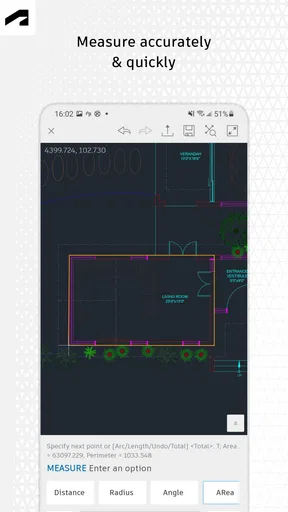
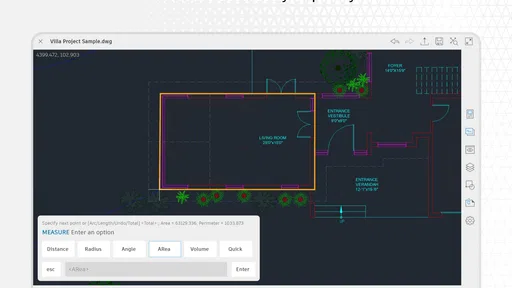
თუ ცვლილება ზომებს ეხება, მათ მხოლოდ ვიზუალურად შეფასებას არ ვჯერდები. ზომების განსაზღვრის ინსტრუმენტი სწრაფი გადამოწმებისთვის გამოსადეგია, მაგრამ წვრილ ეკრანზე წერტილის ზუსტად არჩევა ზოგჯერ რთულია. ასეთ შემთხვევაში სასარგებლოა ეკრანის მასშტაბის გაზრდა, ელემენტის მდებარეობის ხელახლა შემოწმება და საბოლოო შედეგის უფრო დიდ ეკრანზე გადახედვა, განსაკუთრებით მაშინ, თუ ცვლილება სამუშაოს შემდეგ ეტაპებზე გავლენას მოახდენს.
კიდევ ერთი კარგი ჩვევაა, ცვლილებების შეტანამდე გადაწყვიტო, რომელი ნაწილი უნდა დარჩეს უცვლელი. ადგილზე შეიძლება მხოლოდ ერთი ელემენტის გადაადგილება იყოს საჭირო; ამ დროს ნახაზის დანარჩენ ნაწილზე ზედმეტი შეხება შეცდომის შანსს ზრდის. მობილური რედაქტირება ყველაზე კარგად მუშაობს, როცა ამოცანა მკაფიო და შეზღუდულია, ხოლო რთული გეომეტრიული გადაკეთება კომპიუტერისთვის არის დატოვებული.
რას ცვლის ეს აპი ჩვეულებრივ ალტერნატივებთან შედარებით
თუ შენი საჭიროება მხოლოდ ნახაზის ჩვენებაა, PDF-ად შენახული გეგმა ხშირად უფრო მარტივად გასაზიარებელი და სანახავია. მაგრამ PDF ჩვეულებრივ არ იძლევა DWG-ის რედაქტირების იმ მოქნილობას, რომელიც ორიგინალ CAD ფაილთან მუშაობისას გჭირდება. AutoCAD - DWG Viewer & Editor ამ მხრივ შუალედურ ადგილს იკავებს: უფრო შესაფერისია ნახაზის გახსნისა და ცვლილებისთვის, ვიდრე ზოგადი დოკუმენტების სანახავი აპი, თუმცა სამუშაო კომპიუტერის სრული CAD გარემო მაინც სხვა მასშტაბის ხელსაწყოა.
ქაღალდზე ამობეჭდილი ნახაზი ზოგჯერ ადგილზე მოსახერხებელია, რადგან შეგიძლია მასზე ხელით მონიშნო შენიშვნები, მაგრამ ის განახლებული ციფრული ფაილი არ არის და ცვლილებას თვითონ ვერ ასახავს. მობილური DWG რედაქტორი ამ ნაკლს ამცირებს, თუმცა შეხებით მართვის გამო პატარა დეტალებთან ქაღალდზე ან კომპიუტერზე მუშაობას ყოველთვის ვერ სჯობს. ამიტომ არჩევანი ამოცანაზეა დამოკიდებული: სწრაფი დათვალიერება და მცირე კორექტირება ტელეფონზე, ზუსტი და ხანგრძლივი სამუშაო კი უფრო დიდ ეკრანზე.
თუ ჩვეულებრივ ალტერნატივად სხვა მობილურ CAD აპს განიხილავ, ყურადღება მიაქციე არა მხოლოდ ხელსაწყოების რაოდენობას, არამედ იმ ფაილებთან თავსებადობასა და სამუშაო ჩვევებსაც, რომლებიც უკვე გაქვს. Autodesk Inc.-ის აპის მთავარი პრაქტიკული ღირებულება სწორედ DWG სამუშაო პროცესთან სიახლოვეა. თუ შენი საქმე ამ ფორმატს არ ეყრდნობა და მხოლოდ მარტივი სქემების დახაზვა გინდა, უფრო მსუბუქი ნახაზის ან ჩანაწერების აპი შეიძლება ნაკლებად დამტვირთველი იყოს.
რეალური დღის სცენარი: ცვლილება ობიექტზე
წარმოიდგინე, რომ დღის განმავლობაში შეხვედრებს ესწრები და ობიექტზე მისვლისას აღმოაჩენ, რომ გეგმაზე ნაჩვენები განლაგება რეალურ მდგომარეობას აღარ ემთხვევა. ტელეფონში ხსნი სამუშაო DWG ფაილს, საჭირო ფენას ამოწმებ, ზომებს ადარებ და მცირე შესწორებას აკეთებ. შემდეგ ნახაზს უზიარებ გუნდს ან ინახავ სამუშაო საცავში, რათა კომპიუტერთან დაბრუნებულმა ცვლილება სრულად გადაამოწმო. ამ სცენარში აპი ამცირებს ქაღალდზე ჩანაწერების გაკეთებისა და მოგვიანებით მათი ციფრულ ნახაზში გადატანის საჭიროებას.
თუმცა, თუ ადგილზე აღმოჩენილი განსხვავება პროექტის მნიშვნელოვან ნაწილს ეხება, მობილურზე სწრაფად შეტანილი ცვლილება საბოლოო დამტკიცებად არ უნდა ჩათვალო. ასეთ დროს ჯობს შენიშვნა დააფიქსირო, კოლეგებს გაუზიარო და ძირითადი ნახაზი უფრო ხელსაყრელ სამუშაო გარემოში გადაამოწმო. აპის სარგებლიანობა სწორედ იმაშია, რომ ინფორმაციის შემოწმებასა და გადაცემას აადვილებს; პროფესიული გადაწყვეტილების სიზუსტეს კი თავად ხელსაწყო ვერ ჩაანაცვლებს.
სად შეიძლება შეგაფერხოთ
ტელეფონის ეკრანი რთულ ნახაზში სივრცით ორიენტაციას ართულებს. როცა ბევრი ფენა, წვრილი ხაზი ან ერთმანეთთან ახლოს განლაგებული ობიექტია, თითით საჭირო ელემენტის არჩევა მოუხერხებელი ხდება. ეს არ ნიშნავს, რომ აპი გამოუსადეგარია: უბრალოდ, მისი ძლიერი მხარე სწრაფი წვდომა და მცირე სამუშაოებია და არა საათობით დეტალური პროექტირება.
Интерфейс интуитивურია ಎಂದು ზოგიერთ მომხმარებელს թվում է, თუმცა CAD ծրագրում սովորական հասկացությունները მაინც საჭიროა. თუ ფენები, ზომები და DWG ფაილების სამუშაო ლოგიკა უცხოა, აპის გახსნა თავისთავად არ გასწავლის პროექტის სწორად აწყობას. ახალბედას ვურჩევდი ჯერ მარტივი ნახაზით ივარჯიშოს და მნიშვნელოვანი სამუშაო ასლი არ გამოიყენოს პირველივე ცდებისთვის.
ღრუბლოვან საცავთან მუშაობაც ორგანიზებულობას მოითხოვს. ფაილის ხელმისაწვდომობა სხვადასხვა მოწყობილობაზე კომფორტულია, მაგრამ გუნდის წევრებს შორის სახელების, ვერსიებისა და შენახვის ადგილის შეთანხმება მაინც აუცილებელია. თუ რამდენიმე ადამიანს ერთდროულად აქვს სხვადასხვა ასლი, სინქრონიზაციის შესაძლებლობა ვერ გეტყვის, რომელი ცვლილებაა საბოლოო. ამ მიზეზით, მე გუნდში წინასწარ ვადგენდი, სად ინახება სამუშაო ფაილი და როგორ ვასხვავებთ განახლებულ ვერსიებს.
ფასი, თავსებადობა და ვის გამოადგება
ეს არის Autodesk Inc.-ის უფასო პროდუქტიულობის აპი, თუმცა მასში დამატებითი შესყიდვებიც არის. აპის დაყენება უფასოდ შეიძლება, მაგრამ თუ კონკრეტულ სამუშაო პროცესში ფასიანი შესაძლებლობები დაგჭირდება, შესყიდვამდე კარგად გადაამოწმე, რამდენად აუცილებელია ისინი შენთვის. ჩემი რჩევაა, ჯერ განსაზღვრო, გჭირდება მხოლოდ ნახაზების ნახვა და მცირე რედაქტირება, თუ უფრო ინტენსიური სამუშაო; ასე თავიდან აიცილებ ისეთი ხარჯის გაწევას, რომელიც ყოველდღიურ გამოყენებაში არაფერს შეგიცვლის.
Google Play-ზე მას 4,2 საშუალო შეფასება აქვს და 10 მილიონზე მეტი ინსტალაცია, რაც მიანიშნებს, რომ მობილური DWG სამუშაო ბევრ მომხმარებელს სჭირდება. აპის ასაკობრივი შეფასებაა 3+, ხოლო Android-ისთვის მინიმალური მოთხოვნა 8.0-ია. გამოშვების თარიღად მითითებულია 2023 წლის 11 დეკემბერი, მიმდინარე ვერსია კი 6.21.1-ია. ეს დეტალები განსაკუთრებით მნიშვნელოვანია, თუ აპს ძველ მოწყობილობაზე აყენებ ან სამუშაოსთვის კონკრეტულ გარემოს ამზადებ.
ჩემი აზრით, ეს კარგი არჩევანია არქიტექტორებისთვის, ინჟინრებისთვის, დიზայнерებისთვის, ტექნიკური зурагների հետ աշխատող სპეციალისტებისთვის და ყველასთვის, ვისაც DWG ფაილის ნახვა სამუშაო ადგილიდან მოშორებით უწევს. განსაკუთრებით გამოგადგება, თუ მცირე შესწორებები ხშირად გჭირდება და ფაილებს ღრუბლოვან საცავში ინახავ. სამაგიეროდ, თუ მხოლოდ PDF გეგმების კითხვა გინდა, მარტივი PDF წამკითხველი უფრო პირდაპირი არჩევანია; თუ სრულმასშტაბიან CAD პროექტირებას აპირებ, კომპიუტერზე მუშაობა უფრო კომფორტული და ზუსტი იქნება.
რისი შემოწმება ღირს დაწყებამდე
ხშირი შეკითხვაა՝ შეუძლია თუ არა აპს კომპიუტერის CAD პროგრამის փոխարինել. ჩემი პასუხია՝ არა ყველა աշխատանքում։ Այն օգտակար է ნახაზის გადასამოწმებლად და მოკლე ცვლილებისთვის, მაგრამ ეკრანის ზომა და შეხებითი მართვა რთულ რედაქტირებას ზღუდავს. ასევე მნიშვნელოვანია, რომ DWG ფაილი სწორად შეარჩიო და შენახვის შემდეგ ცვლილება ხელახლა გახსნა ან გადაამოწმო; ასე დაინახავ, რომ საჭირო ასლზე იმუშავე.
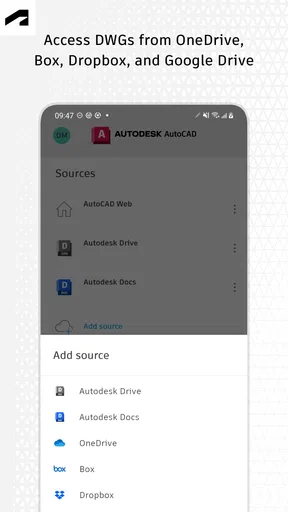
კიდევ ერთი საკითხია, რამდენად გამოგადგება გუნდურ მუშაობაში. ფაილების გაგზავნა და Google Drive-სა თუ Dropbox-თან კავშირი გაზიარებას ამარტივებს, მაგრამ შეთანხმებული საქაღალდეებისა და ვერსიების წესები მაინც საჭიროა. თუ გუნდში ყველა თავის ასლს ინახავს, სხვაობების გარკვევა შეიძლება უფრო რთული გახდეს, ვიდრე ცვლილების შეტანა. ამიტომ მობილური აპი სამუშაო პროცესს აჩქარებს, მაგრამ გუნდურ შეთანხმებას ვერ ჩაანაცვლებს.
ასევე, თუ აპს პირველად იყენებ, სჯობს ჯერ ნახაზის დათვალიერებით დაიწყო და მხოლოდ ამის შემდეგ გადახვიდე რედაქტირებაზე. ფენებისა და ზომების ინსტრუმენტები სწრაფი სამუშაოსთვის გამოგადგება, მაგრამ რთული ცვლილებისას კომპიუტერზე დაბრუნება ხშირად უფრო გონივრულია. ამგვარად, მობილური მოწყობილობა იქ გამოიყენება, სადაც ნამდვილად ამატებს მოქნილობას, და არა იქ, სადაც სიზუსტეს გართმევს.
პირველი შთაბეჭდილებები
როგორც კი აპლიკაციას ვხსნით, პირველი რაც თვალს ხვდება, მისი მარტივი და ინტუიციური ინტერფეისია. ყველაფერი ისეა მოწყობილი, რომ ახალი მომხმარებელიც კი სწრაფად გაიგებს, როგორ გამოიყენოს ის. გადმოტვირთვის პროცესიც მარტივია, უბრალოდ შედიხართ აპლიკაციის მაღაზიაში და იქიდან იწერთ.
მთავარი ფუნქციები
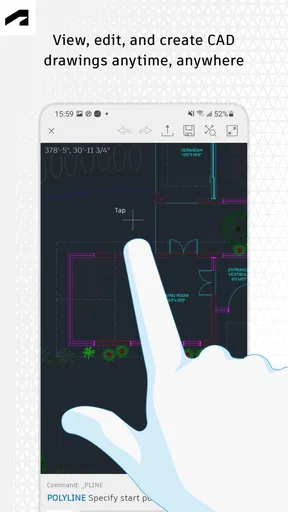
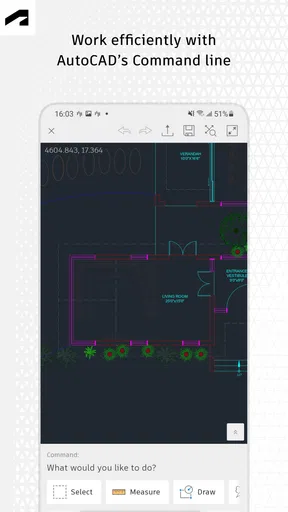
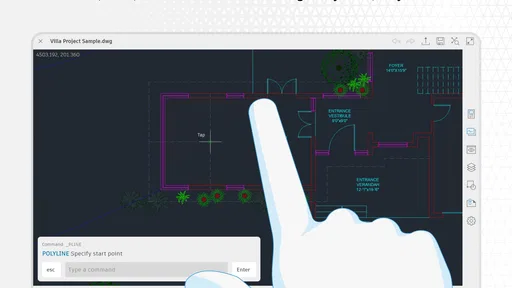
რა თქმა უნდა, AutoCAD - DWG Viewer & Editor-ს მთავარი მიზანი DWG ფაილების ხილვა და რედაქტირებაა. საინტერესოა, რომ აპლიკაცია არამარტო იხილავს ამ ფაილებს, არამედ რედაქტირების ფუნქციებიც მოიცავს. ეს ნამდვილად დიდი პლუსია მათთვის, ვინც ხშირად მუშაობს CAD პროექტებზე. შეგიძლიათ დახაზოთ, შეცვალოთ და დაამატოთ ახალი ელემენტები პირდაპირ თქვენი მობილურით.
აპლიკაცია თავსებადია iOS და Android პლატფორმებზე, რაც მომხმარებლებისთვის დიდი კომფორტია. ეს ნიშნავს, რომ მიუხედავად თქვენი მოწყობილობისა, თქვენ მაინც შეძლებთ DWG ფაილების მართვას.
გამოყენების მარტივობა
მიუხედავად იმისა, რომ AutoCAD საკმაოდ კომპლექსური პროგრამაა, ამ აპლიკაციამ მოახერხა მისი ძირითადი ფუნქციების მარტივი და ინტუიციური ფორმით გადმოტანა. შეგიძლიათ მარტივად გადაადგილდეთ ფაილებში, შეცვალოთ ზომები და გამოიყენოთ სხვადასხვა ინსტრუმენტები.
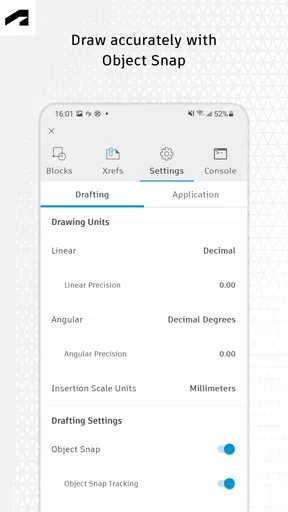
აპლიკაცია ასევე გთავაზობთ სხვადასხვა ფუნქციებს, როგორიცაა ფენების მართვა და ზომების განსაზღვრა. ეს ყველაფერი ძალიან მოსახერხებელია, როცა საჭიროა სწრაფი ცვლილებები.
კავშირი და სინქრონიზაცია
AutoCAD - DWG Viewer & Editor გაძლევთ შესაძლებლობას გააგზავნოთ და მიიღოთ ფაილები სხვადასხვა მოწყობილობებთან, რაც ძალიან მოსახერხებელია მათთვის, ვინც მუშაობს გუნდში ან სხვადასხვა ადგილას. აპლიკაცია თავსებადია Dropbox და Google Drive პლატფორმებთან, რაც უზრუნველყოფს სწრაფ და მარტივ სინქრონიზაციას.
დასკვნითი აზრები
საბოლოოდ, თუ ხშირად მუშაობთ DWG ფაილებთან და გჭირდებათ აპლიკაცია, რომელიც მოგცემთ შესაძლებლობას მართოთ ისინი მობილურზე, AutoCAD - DWG Viewer & Editor ნამდვილად ღირს გადმოტვირთვა. ის გთავაზობთ ყველა საჭირო ფუნქციას, რაც აუცილებელია წარმატებული მუშაობისთვის. მისი გამოყენება მარტივია და რაც მთავარია, ის საშუალებას გაძლევთ იმუშაოთ ნებისმიერ დროს და ნებისმიერ ადგილას.
პლუსები
- მარტივი ინტერფეისი და ნავიგაცია.
- მრავალ ფორმატთან თავსებადობა.
- შესანიშნავი რენდერის ფუნქციები.
- მუშაობს ონლაინ და ოფლაინ რეჟიმში.
- რეგულარული განახლებები და მხარდაჭერა.
მინუსები
- მაღალი სისტემური მოთხოვნები.
- მოწყობილობის დიდი მეხსიერების გამოყენება.
- ზოგიერთი ფუნქცია ფასიანია.
- წინასწარი ცოდნის საჭიროება.
- ინტერნეტზე დამოკიდებულება ზოგი ფუნქციისთვის.
ხშირად დასმული კითხვები — AutoCAD - DWG Viewer & Editor
რა არის AutoCAD - DWG Viewer & Editor-ის ძირითადი ფუნქციები?
AutoCAD - DWG Viewer & Editor საშუალებას გაძლევთ ნახოთ, რედაქტიროთ და გააზიაროთ DWG ფაილები თქვენს მობილურ მოწყობილობაზე. აპლიკაცია უზრუნველყოფს სხვადასხვა ინსტრუმენტებს, რომლებიც გეხმარებათ 2D და 3D ნახაზების მართვაში, რედაქტურაში და ანოტაციებში, რაც იდეალურია პროფესიონალური და პირადი პროექტებისთვის.
როგორ შევძლებ პროექტების გაზიარებას AutoCAD აპლიკაციიდან?
AutoCAD - DWG Viewer & Editor გაძლევთ შესაძლებლობას, გააზიაროთ თქვენი პროექტები სხვადასხვა ფორმატში, როგორიცაა PDF და DWG, პირდაპირ აპლიკაციიდან. ასევე, შეგიძლიათ გამოიყენოთ ღრუბლოვანი შენახვის სერვისები, როგორიცაა Google Drive და Dropbox, რომ მარტივად გააზიაროთ ფაილები კოლეგებთან ან კლიენტებთან.
შესაძლებელია თუ არა AutoCAD აპლიკაციის გამოყენება ოფლაინ რეჟიმში?
დიახ, AutoCAD - DWG Viewer & Editor-ს აქვს ოფლაინ რეჟიმი, რაც საშუალებას გაძლევთ იმუშაოთ თქვენს პროექტებზე ინტერნეტის გარეშე. ეს ფუნქცია განსაკუთრებით სასარგებლოა, როცა არ გაქვთ მუდმივი კავშირი ინტერნეტთან, თუმცა, ინტერნეტთან დაბრუნებისას, ფაილები ავტომატურად სინქრონიზირდება.
რა მობილური მოწყობილობები უჭერს მხარს AutoCAD აპლიკაციას?
AutoCAD - DWG Viewer & Editor ხელმისაწვდომია როგორც Android, ისე iOS მოწყობილობებისთვის. ის მხარდაჭერილია თანამედროვე სმარტფონებსა და ტაბლეტებზე, რომლებიც აკმაყოფილებენ მინიმალურ სისტემურ მოთხოვნებს, რაც უზრუნველყოფს მისი ფუნქციონირების სისწრაფეს და ეფექტურობას.
არის თუ არა AutoCAD აპლიკაცია უფასო?
AutoCAD - DWG Viewer & Editor უფასო ვერსია საშუალებას გაძლევთ გამოიყენოთ ძირითადი ფუნქციები. თუმცა, არსებობს გამოწერის ვარიანტები, რომლებიც უფრო მოწინავე ფუნქციებსა და ინსტრუმენტებს გაწვდიან, რაც იდეალურია პროფესიონალებისთვის, ვისაც სჭირდება სრული შესაძლებლობები და მხარდაჭერა.


